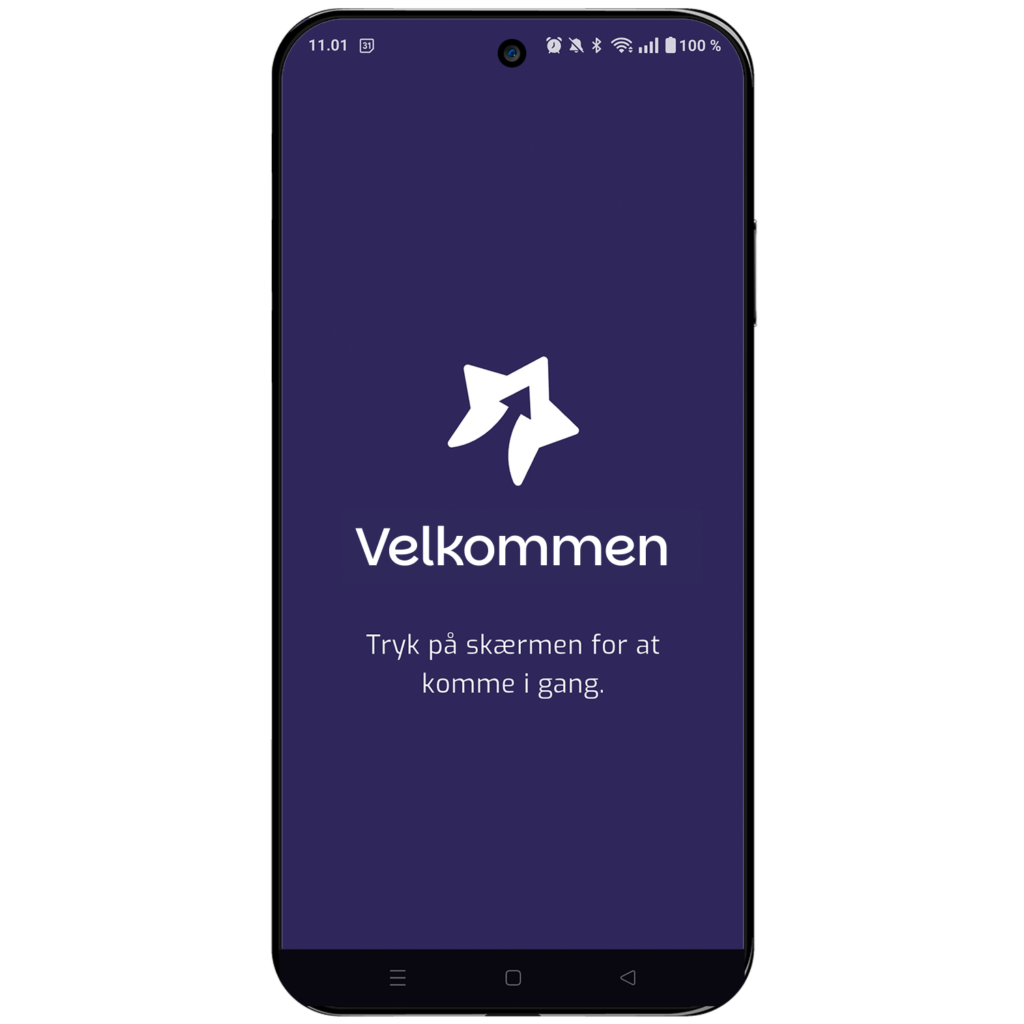
Bliv tryg i den digitale verden – helt gratis. Lær de vigtigste digitale færdigheder i dit eget tempo med Digital Optur.
Download appen her
En nem indgang til digitale emner
Digitale værktøjer
Vi gør det nemt for dig at få styr på din online kommunikation, så du kan blive tryg ved e-mails, videomøder og digitale samarbejdsplatforme. Få også tips til at bruge de mest populære digitale værktøjer.
Sikkerhed på nettet
Bliv skarp på, hvordan du beskytter dig selv online og færdes sikkert på nettet. Lær at sikre dine data med stærke adgangskoder, undgå svindel, og identificere falske e-mails og andre online trusler.
Kunstig intelligens
Få indsigt i, hvad kunstig intelligens er, og hvordan du kan bruge AI i din hverdag. Fra at effektivisere opgaver til at give dig nye muligheder – her får du også gode råd om, hvornår du skal passe på med at bruge AI.
Appen er udviklet i samarbejde med fagbevægelsen, eksperter og brugere selv.
Har du brug for hjælp?
Hent appen her
Vælg hvilken telefon, du har:
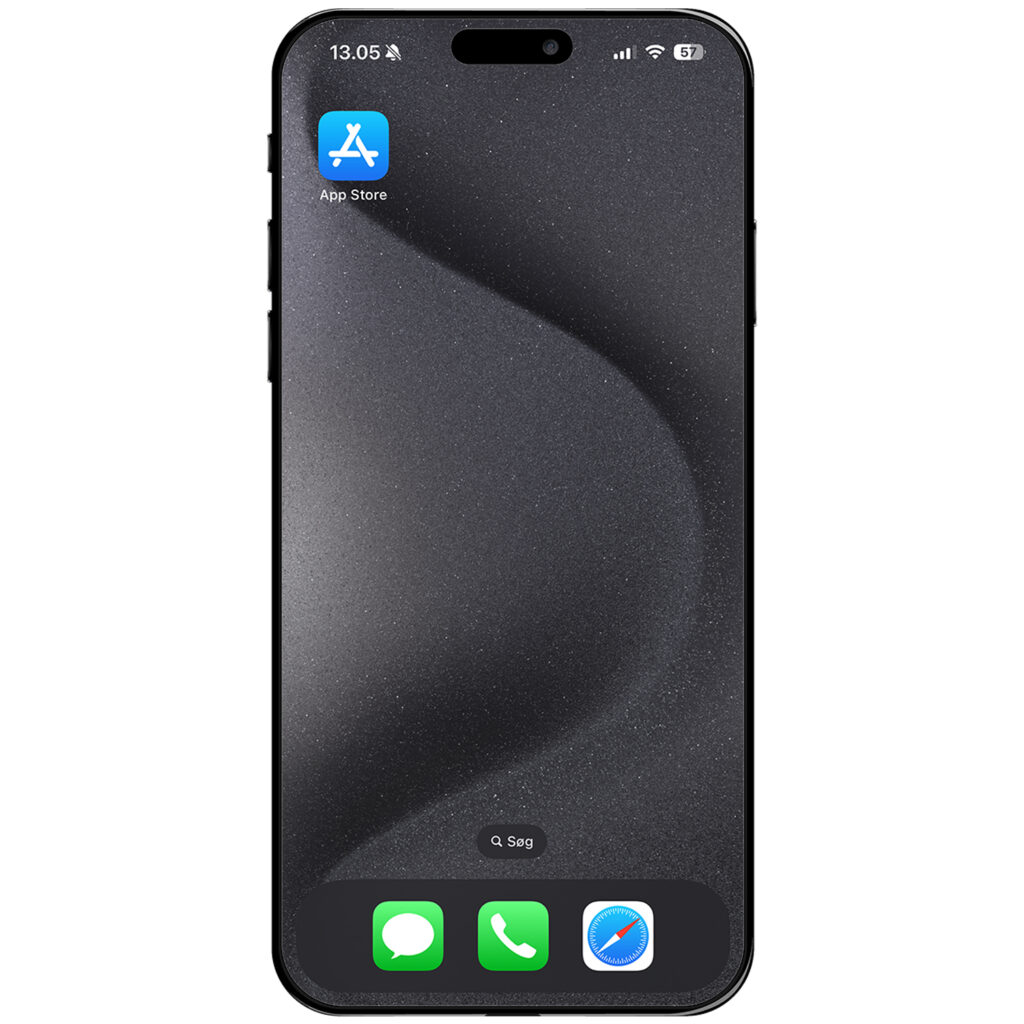
1. Åben App Store
1/4
Find App Store og åben det på din telefon. App-ikonet ser således ud:
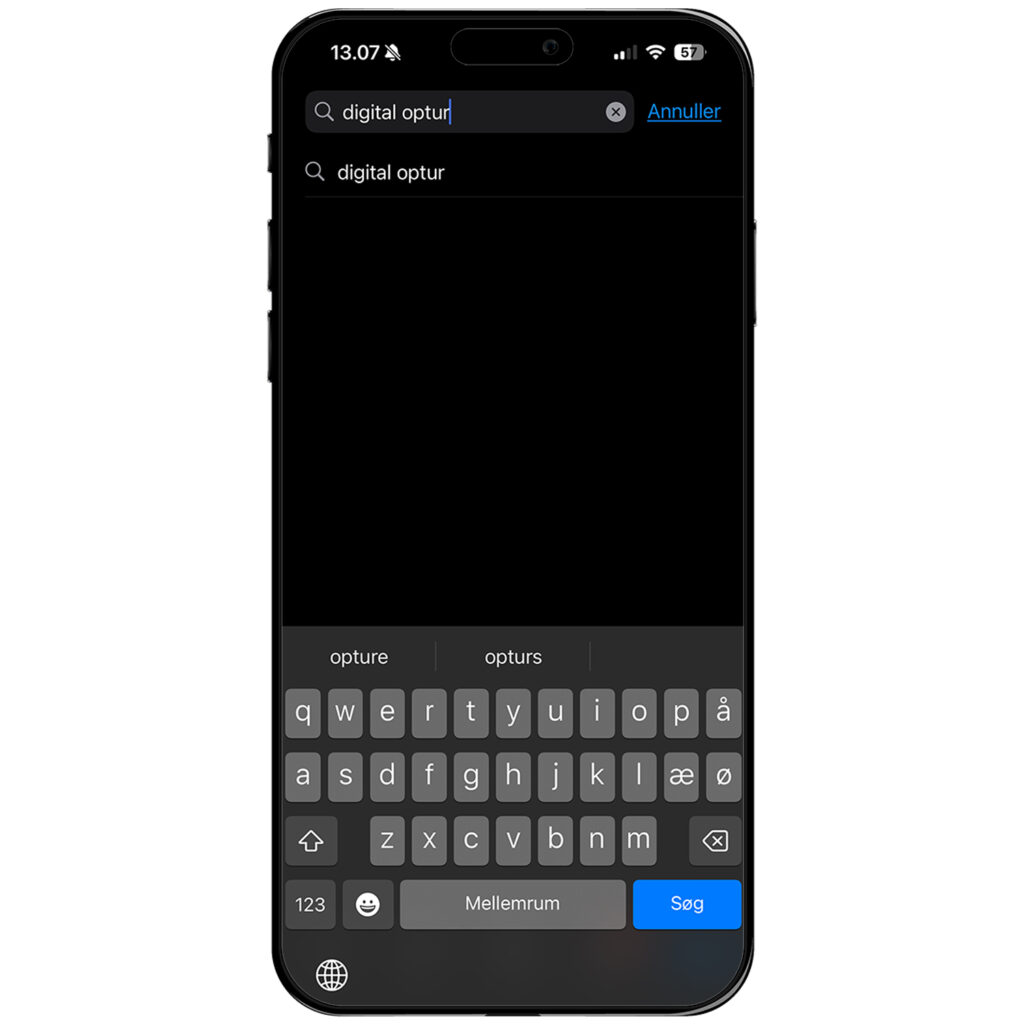
2. Søg på Digital Optur
2/4
Klik på Søg i nederste højre hjørne, og klik derefter i søgebjælken øverst. Søg efter appen Digital Optur. Ikonet viser en lilla og hvid stjerne.
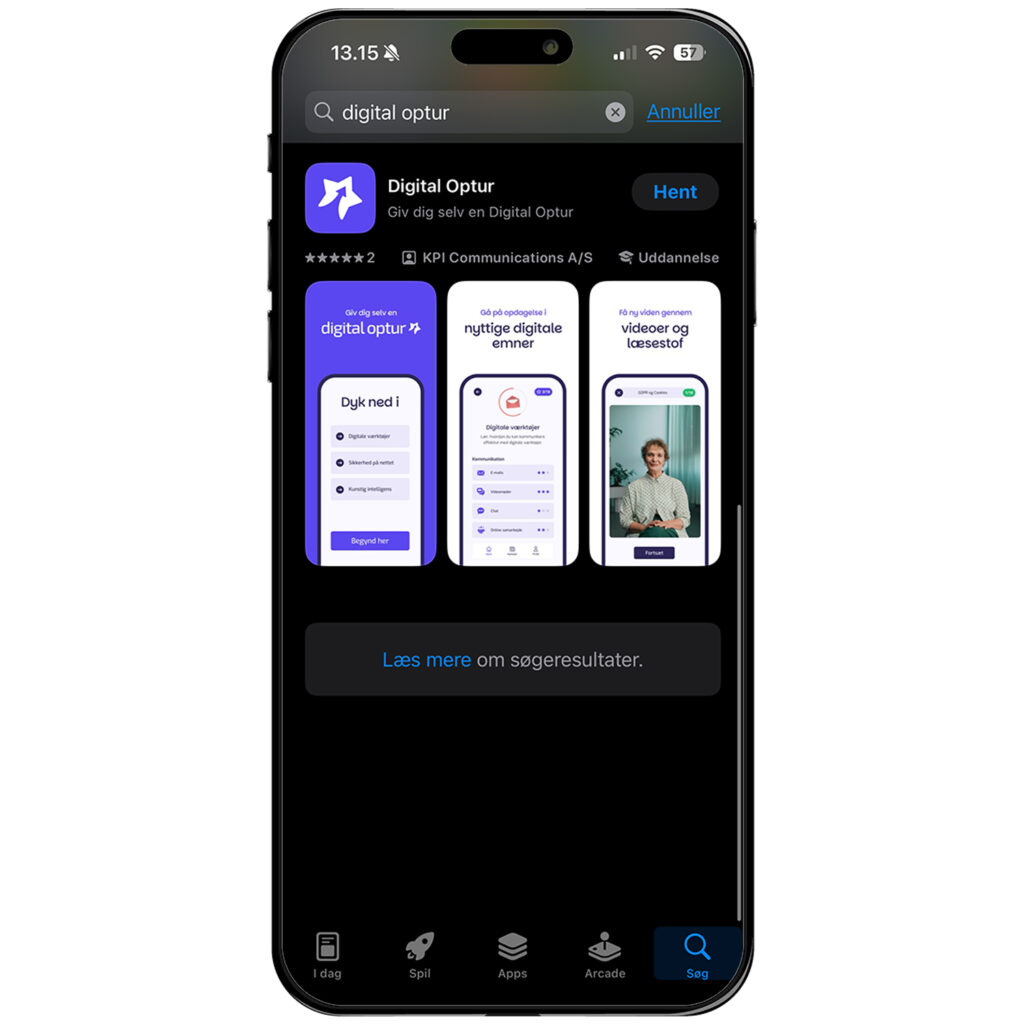
3. Hent appen
3/4
Når du har fundet Digital Optur på App Store, kan du hente appen. Klik på HENT og skriv din kode til dit AppleID – eller bekræft med TouchID eller FaceID.
Appen downloades og du kan gå ud af App Store igen.
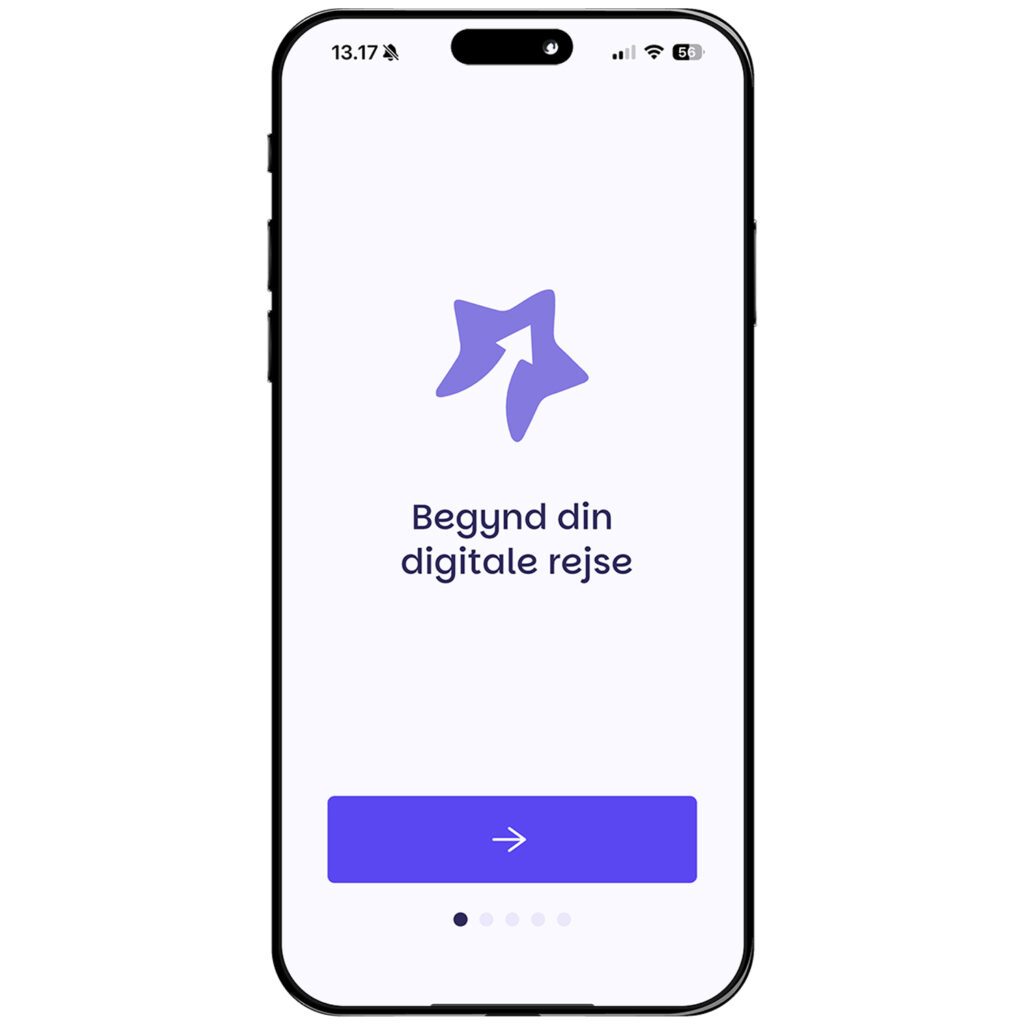
4. Nu er du klar til at begynde rejsen
4/4
Når Digital Optur er hentet ned på din telefon, kan du klikke på den og gå i gang med din digitale læring.
God fornøjelse!
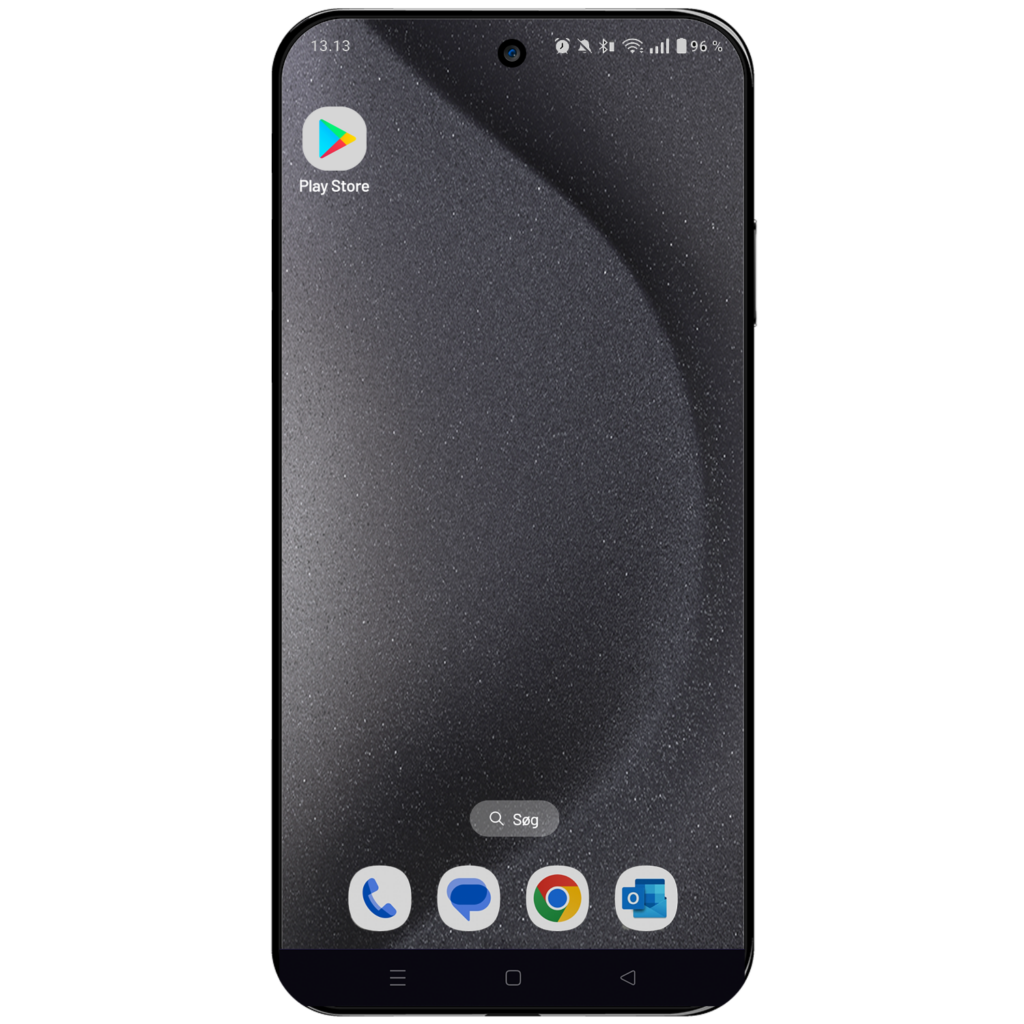
1. Åbn Google Play
1/4
Find Google Play og åben det på din telefon. Appen ser således ud:
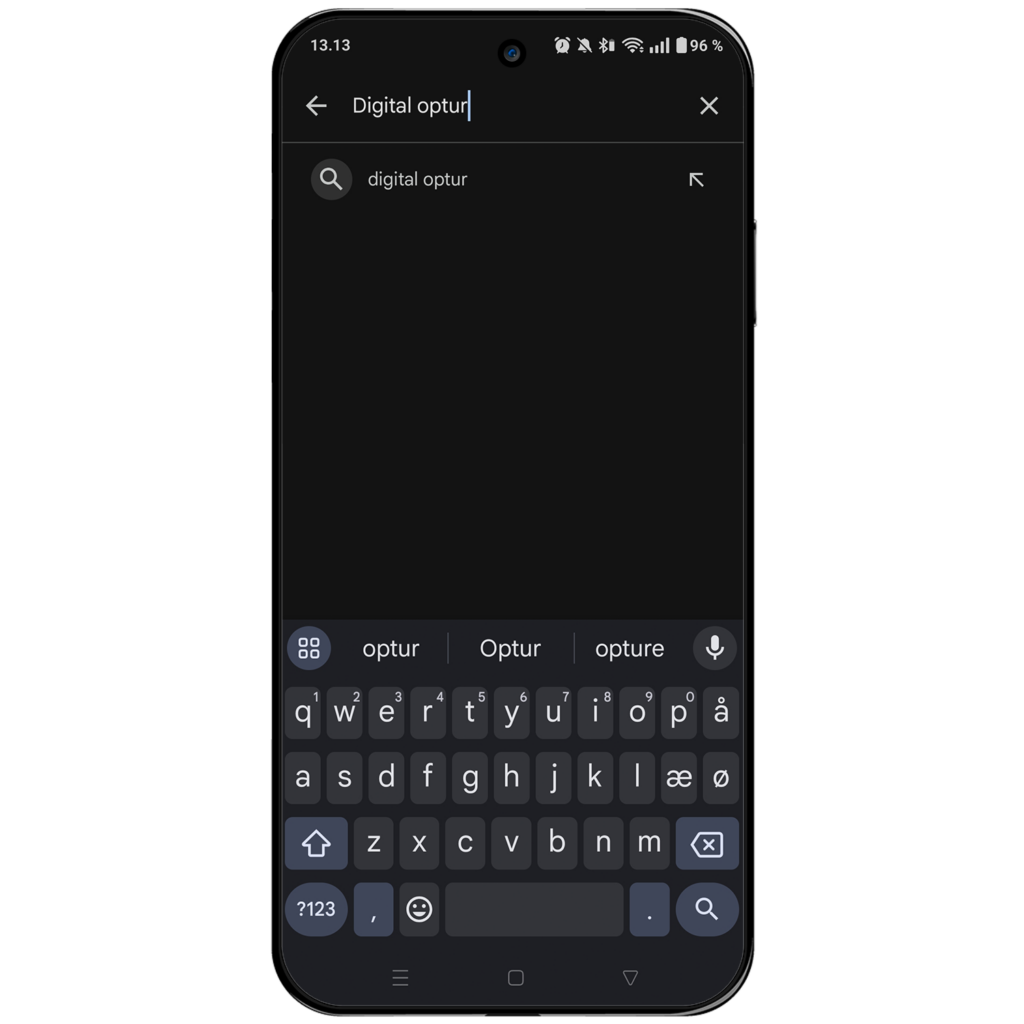
2. Søg på Digital Optur
2/4
Klik på Søg i bunden, og klik derefter i søgebjælken øverst. Søg efter appen Digital Optur. Ikonet viser en lilla og hvid stjerne.
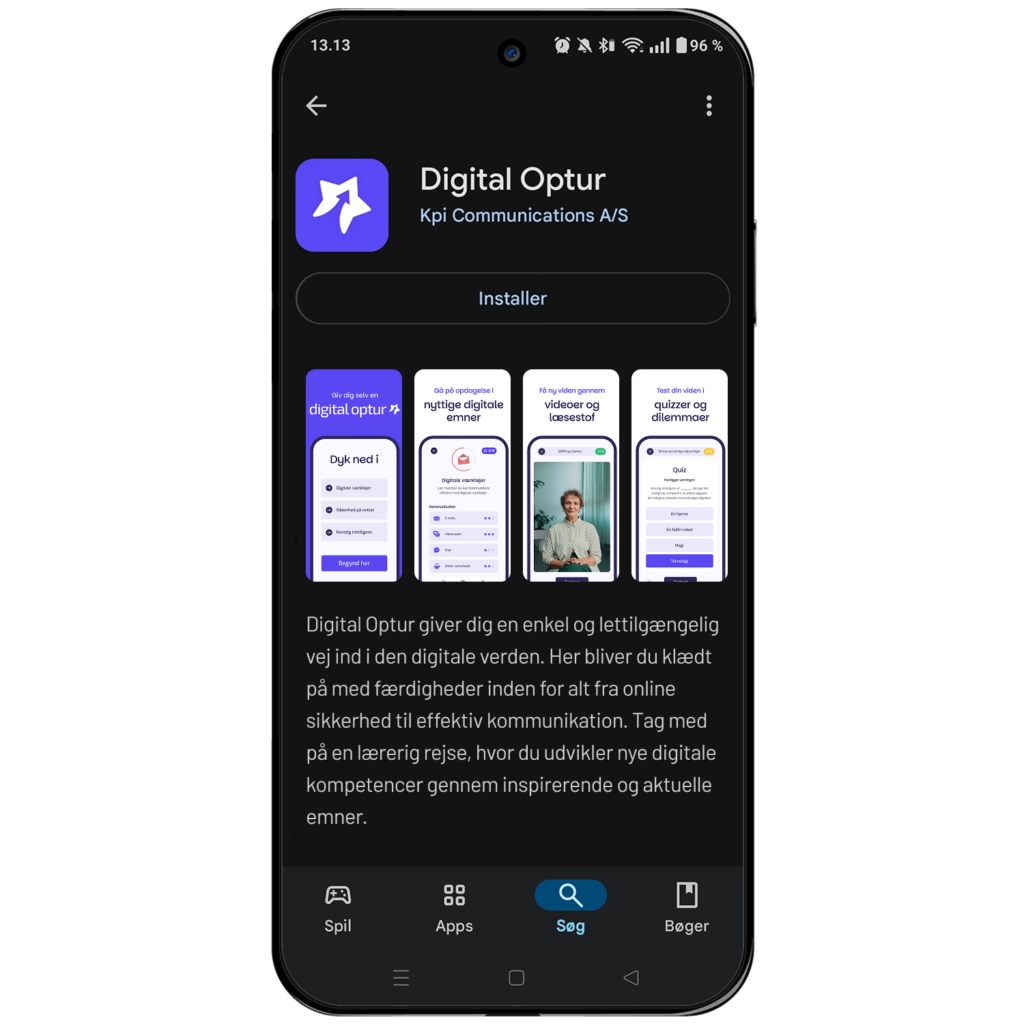
3. Hent appen
3/4
Når du har fundet Digital Optur kan du hente appen. Klik på INSTALLER og bekræft.
Appen downloades og du kan gå ud af Google Play igen.
4. Nu er du klar til at begynde rejsen
4/4
Når Digital Optur er hentet ned på din telefon, kan du klikke på den og gå i gang med din digitale læring.
God fornøjelse!
Hent Digital Optur-appen her
Hent appen gennem App Store
Klik på billedet herunder og hent appen direkte fra App Store.
Hent appen gennem Google Play
Klik på billedet herunder og hent appen direkte fra Google Play.
Vi passer på dine data
Din tryghed er vigtig for os. Når du bruger Digital Optur-appen til at lære nyt, skal du kunne gøre det med ro i maven. Derfor indsamler vi kun de oplysninger, der er nødvendige for at give dig en god og relevant læringsoplevelse – og vi deler dem selvfølgelig aldrig med andre.
Vi tror på, at digital læring skal føles trygt, og at det skal være tydeligt, hvilke oplysninger du deler og hvorfor.
Hvilke data indsamler vi?
Appen indsamler ikke oplysninger, der kan føres tilbage til dig.
Ved opstart bliver du bedt om at angive dit navn og den region, du bor i. Dit navn bruges til at gøre appen mere personlig, fx når vi viser dig dine fremskridt, og din region bruger vi til at sende lokalt relevante notifikationer, fx hvis vi holder aktiviteter i din region.
Du kan altid vælge at klikke på “Ønsker ikke at svare“.
Hjælpecenter
Her har vi samlet svar på nogle af de typiske spørgsmål vedrørende appen Digital Optur. Kan du ikke finde svaret her, så er du velkommen til at kontakte os på info@digitaloptur.dk.
Hvilke enheder og styresystemer understøtter appen?
Du kan bruge appen både med iOS (iPhones) og Android (fx Samsung, OnePlus, Google Pixel m.fl.).
For iPhones kræver appen minimum iOS 15.6.
Hvilke data indsamler appen, og hvordan bruges de?
Appen indsamler ingen personhenførbare oplysninger. Ved første brug bliver du bedt om at angive dit navn og den region, du bor i.
Dit navn bruges udelukkende til at gøre appen mere personlig og vises ikke andre steder.
Vi spørger efter din regioner for at kunne sende lokalt relevante notifikationer, fx hvis vi holder aktiviteter i din region.
Kan jeg bruge appen uden internet?
Nej. Det kræver adgang til internettet for at bruge appen. Du kan bruge både WiFi eller mobilnetværk (fx 3G-, 4G- eller 5G-internet).
Jeg har fundet en fejl i appen – hvor kan jeg få hjælp?
Hvis du har fundet en fejl i appen, kan du skrive en mail til os på info@digitaloptur.dk.
Hvordan slår jeg undertekster til?
Når en video begynder, kan du klikke på det lille blå ikon i videoens øverste højre hjørne for at slå underteksterne til eller fra.
Hvor slår jeg lyden til?
Når du åbner appen, skal du klikke på din profil i menuen nederst på skærmen. På din profilside kan du slå lyde til eller fra.
Hvordan afmelder jeg notifikationer fra appen?
Når du åbner appen, skal du klikke på din profil i menuen nederst på skærmen. På din profilside kan du slå notifikationer til eller fra.
Kan jeg prøve en lektion igen?
Ja. Du kan altid gennemgå en lektion igen.
Du kan også starte helt forfra i appen. Det gør du ved at gå ind på din profil i menuen nederst på skærmen. Her kan du klikke på “Start forfra”.
Kan jeg bruge appen på flere enheder?
Du kan godt bruge appen på flere telefoner, men du kan ikke overføre dit læringsforløb fra én telefon til en anden. Appen fungerer desværre ikke på tablets (fx iPad).
Kan jeg ændre mine profiloplysninger senere?
Nej. Hvis du vil ændre dine profiloplysninger, skal du starte forfra i appen. Det gør du ved at gå ind på din profil i menuen nederst på skærmen. Her kan du klikke på “Start forfra”.